|
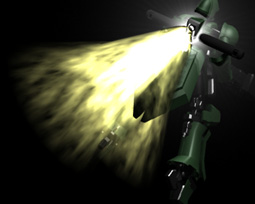
巨大なメカや戦闘機に多用される移動手段のもっともポピュラーな物の一つがジェット噴射による移動です
。
地上での重力下にある歩行であったり、落下演算等の制約に縛られたシーンはとりあえず後回しにしてしまいましょう
。
以下の簡単なTIPSの利用であなたの戦闘機やロボットは、漆黒の無重力空間や大空を駆け巡ります
。
ジェットの輝き
Lightwave3Dでは、単純にジェットのノズルにレンズフレアを設定させるだけでも、リアルな噴射光が得られますが
、アニメーション等によくある、後ろにたなびく噴射の炎を作ってしまいましょう。
オブジェクトを製作します 。
5mぐらいのコーン形の噴射を作成します。モデラーを開き、直径1.5m程の球体を作成します。その際”Numeric”を
使用し、少しポリゴンが細かくなるように”Sides”を20”Segmente”を16ぐらいにしておきましょう。出来た球体の上半分のポイントを選択し、長さ5~6m程のソーセージの様な形にします。
次に、そのオブジェクトに”Tiper”で先細りのしたコーン形に変形させます。出来たでしょうか?
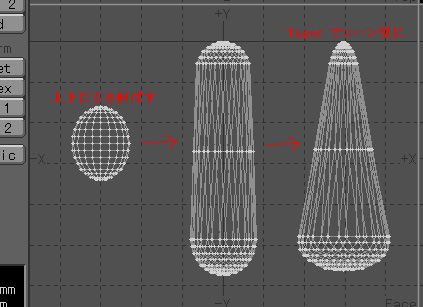
サーフェイスネームを”jet5”と言う名前で保存します。さて、ここでオブジェクトを保存しますが
、簡単な注意があります。レイアウトでの設定の面倒を起さないために、噴射光の起点の先端の座標位置を
x=0 y=0 z=0 にして保存しましょう。今回は後のテクスチャー設定のために、どうしてもこの位置が必要なので、面倒くさくてもきちんと設定してください。
”jet5.lwo”とオブジェクト名をつけて保存します。
レイアウトに移りましょう 。
まずは、オブジェクトパネルから”jet5.lwo”をロードします。このオブジェクトも発光体なので
シャドウマップをOFFにしておきましょう。そしてシーン中にこのオブジェクトのコントロールスティックに
使う”Null”を一つ作成します。”Add Null Object”を一度押して作成します。
サーフェイスの設定です。今回はこの筒上にムラのある噴射炎が自然に外端で消失する様な設定をします
。しかも そのサーフェイスにオブジェクト上での移動数値を設定して、墳炎が次から次ぎに吹き出してくる様を作成してみましょう。サーフェイスパネルを開いてください。
次に紹介するサーフェイスについては、私個人の使用している物なので、自由に自分の好みで数値を変更して見てください。最初はカラー設定です。
今回、青白い炎にしてみたいので ”Color”を”102.208.251”と設定してみました。炎の明るさになる”Luminosity”を200%にします
。
”Diffuselevel”を0%にします。その横の”Addtive”ボタンをONにします。
”Tarnsparency”を100%に、”Edge Transparencyを"Transparent”にします。
”Edge Threshold”がアクティブになるので、ディフォルトの”1.0”を”0.75”にしてみましょう。すこしはっきりとした輝きになります。
”Smoothing”とDowble Sided”のボタンを押してアクティブにしてください。
次に先ほどの”Transparency”に戻り、[T]ボタンを押してテクスチャーパネルを開いてください。
"Texture Type”に "Fractal Noise"を選択します
"Texture Size” x=0.3 y=1.0 z=0.3
"Texture Falloff " y=22%
"Textre Velocity”y=-3.0
"Texcture Value” 0%
以上が変更点です 各変更点の詳細の解説については、ガイドブックを参照してください。
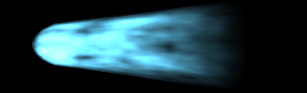
サーフェイスパネルを閉じて、レンダリングしてみてください。
このようになったでしょうか?
次にライトパネルを開きます. すでにあるディフォルトのライトを変更してしまいます。
”Light Type”を”Spot”にします。”Lens Flare”をアクティブにしてレンズフレアの設定
をしてしまいましょう。
パネルを閉じて”jet5.lwo”と今のライトを”null”にペアレントします 。
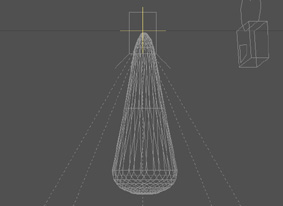
オブジェクトパネルの”Save Object”で”jet5.lwo”のサーフェイスデータごと保存しておきましょう。実際にここで30フレームほどのアニメーションをレンダリングして観てください
。
ジェットの炎が良い感じに噴射される様なら完成です。
シーンを保存しておきましょう。以後”object from scene”でこのシーンから呼び出したジェットをあなたの望みの場所に貼り付けるだけです。
レンダリングしたものが次のものです 。
|
