|
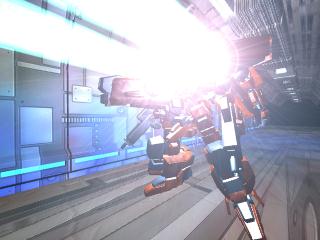
メカニックアニメーションで多用される、光線や射撃の炎、インパクトのあるフラッシュライトは
劇中でもっとも派手で衝撃的、かつ観る者を圧倒させる事さえ有ります。
ここでは其の射撃アニメーションがどのように作成されるか、簡単なTIPS解説を含めて紹介し
たいと思います。
まずは次のアニメーションサンプルを見てみましょう。マシンガンを撃つロボットのアニメーショ
ンです。
レーザー兵器や実体弾兵器の双方の射撃物は 、実体弾とエネルギー状の光線と性質も射撃のタイミングも違いますが、3Dアニメーションを製作する上で双方作業が事なる点はほんのわずか、時間的な物と発光の具合程度です。
では、以下の手順にしたがって、実際に作成してみましょう 。
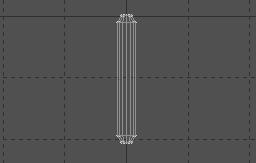
まずモデラーを起動させ、ビーム状のオブジェクトを作成します。
シリンダー状のオブジェクトの両端をスムーズシフトで丸みをつけてエッジを落としてあげます。
この際、細かく丸めてあげるほど、シーンでの見栄えは良くなると思います。
サーフェイスパネルを開き、オブジェクトのカラーを設定します。同時にスムーズボタンも押して
おきましょう 。
ここでの注意点ですが、オブジェクトの上端の部分が x=0 y=0 z=0 の位置に在ると、後の
レイアウトの作業が楽です。ここでオブジェクトが下を向いているのは、銃口が下を向いているせ
いです。
 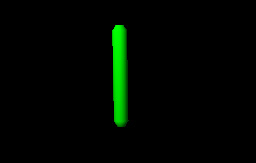
ここでは、発射されるビーム光は緑色にしました。このまま”fire01.lwo”とオブジェ
クト名をつけて保存して、レイアウトパネルに移りましょう。
レイアウトパネルに移って、いきなり射撃シーンと言う事も可能ですが、この”fire01.lwo”
のオブジェクトを使いまわしの効くものとして保存しておく作業が、後のシーン作成時に効果的である事を、覚えておいてください
。
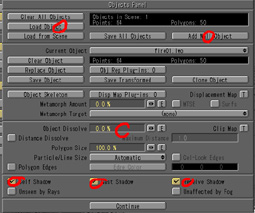
では早速、オブジェクトパネルから、”fire01.lwo”をロードします。ロードしても、まだこのパネルは閉じないでください
。
少し作業が残っています。このオブジェクトの付け根の部分に”null オブジェクト”を設定します。
"Add null object" のボタンを一度押してください。nullオブジェクトは、シーン中レンダリングされませんが、座標等の情報を持つ点ポリゴンが作成されます。
次に下に在る、シャドウマップのボタンを全てOFFにしてしまいましょう。なぜなら光線に影が落ちる事を避けるためと同時にレンダリング時間の短縮にもなるからです。
サーフェイスパネルに移りましょう。ここではオブジェクトに透明感のある発光体としての色のデータを与えます。まず基本となる色ですが、各自好みで着色するといいでしょう
。
私の場合は、この時 ”0:255:70”のエメラルドグリーンのような感じにしてみました。
次に"Luminosity”を100%以上の値にし”Diffuse Level”を0%に”Glow
Efecto”をonにします 。
サンプルをレンダリングして観てください。もう少し白っぽいサーフェイスが好みの方はサーフェイスカラーをもう少し白めに調整してはどうでしょう?
次にエフェクトパネルを開いてください、光線の周りのグローエフェクトの設定をします。
”Image Processing”の中の"Enable Glowefect”をonにしてください。
”Glow Intensity”と ”Glow Radius”がアクティブになりました。
ここの数値の入力で、”Glowの”ぼやり(?)”を調整してください。
次にマズルフラッシュに当たる、光を設定します。
ライトパネルを開いてください。すでにディフォルトで設定されている、ライトを使用しましょう。
まず"Rename light”で"fire light”とリネームしておきます。
ライトタイプをディスタントからポイントライトにしておきましょう。次に”lens
flare”のボタンを押す と”Lens flare option”がアクティブになりますので、それを押して、レンズフレアの細かい設定
を行ないます。
”Flare Intensity”ですが、ディフォルトで50%となっています。このままでは少し
輝きが小さいので100%ぐらいにしてみましょう。
ついでに"Fade behind objs”をonにしておきましょう。
リングカラーですがこれも好みの色に設定してかまいませんが、光線のサーフェイスの2段ぐらい
鈍い色を設定してやると、自然な感じになると言います。
レンダリングして確認して観てください 。
これで良いとおもったら、オブジェクトパネルの、"Save object”でこのサーフェイスごと保存してください
。
メインパネルに戻ります 。
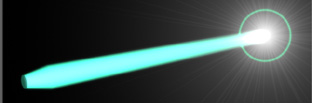
”fire01.lwo”を”null object”にペアレントします。カレントオブジェクトに”fire01.lwo”を選択し
ペアレントのリストから”null”を選択してください、”null”の角度を変更して
”fire01.lwo”も 角度を変更するようなら、ペアレント出来た証拠です。同様にライトもnullオブジェクトに
ペアレントしてください。角度をリセットして、このシーンを保存しましょう。
”Save Scene”で ”fire01.lws”として保存します。
これで光線の素材となるシーンファイルが出来ました。さて、これから実際にロボットに射撃をさせるシーンを製作させましょう。ロボットのシーンファイルを開いてください
。
次に"Object From Scen”で 先ほど保存した"fire01.lws”を指定します。ライトも一緒に読み込みます
。
メインパネルに戻ってnullを、銃口を持つオブジェクトにペアレントしましょう、そしてnullオブジェクトを
銃口のある場所に正確に移動させましょう。この時にペアレントしてあるライトと"fire01.lwo”がちゃんと
nullの動きに付いてきているか、確認してください。もし付いてきていないようでしたら、先ほどのシーンの
ペアレントか保存がうまくいってないと思われますので、やり直しておきましょう。
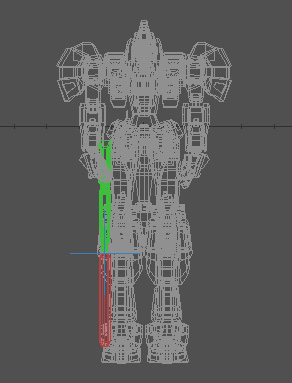
簡単にポーズをつけて、レンダリングしてみましょう。上手く射撃してるような絵になったでしょうか?
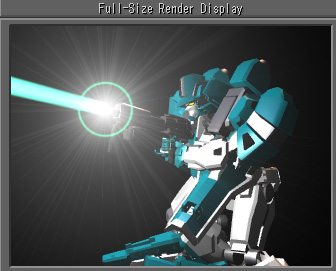
次にシーン中でビーム光が発射時に出現消失させる作業です。
オブジェクトパネルを開いて、カレントオブジェクトに"fire01.lwo”を選択して
”Object Dissolve”のエンベロープボタン[E]をクリックしてください 。

オブジェクトディゾルブのエンベロープパネルが開きました 。
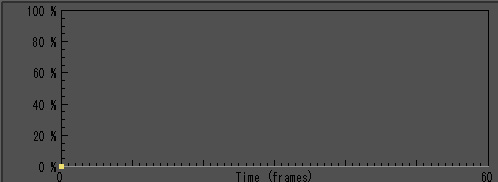
グラフは以上のように平らな折れ線グラフの状態です。このグラフを編集してビームオブジェクトの
発生 消失 を設定しましょう。
シーンは全30フレーム
1-10 フレーム /待機
11-13 フレーム /ビーム出現
13-25 フレーム/ビームゆっくり消失
25-30 フレーム/待機
待機の状態では、ビームオブジェクトは存在しないので、0フレームを”0”にドラッグ(もしくは入力)します
。
キーフレームを作成します。”1・11・13・25・30”にキーフレームを作成します。
以下の様になったでしょうか。

次に13フレームのキーフレームのポイントを0%にして次のグラフのようにしましょう
。
これで光線の出現 消失の設定が出来ました。レンダリングしてたしかめてみましょう
。
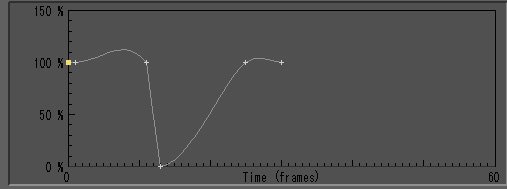
以下のようなアニメーションが出来たとおもいます。
アニメーションを見てお気づきと思いますが、銃口に設定したフレアライトが発光したままです。
次にこれを、先ほどのオブジェクトディゾルブの、エンベロープ操作と同様の操作で設定します。
ライトパネルを開きましょう。カレントライトに銃口に設定したライト名がある事を確認出来たら
その中の"Lens Flare Option”を開きます。
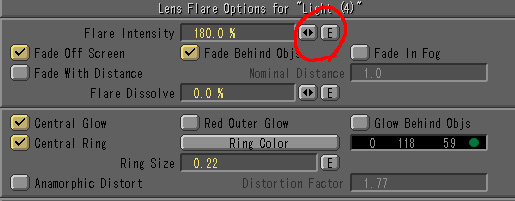
”Flare Intensity”のエンベロープパネル[E]を開きます。
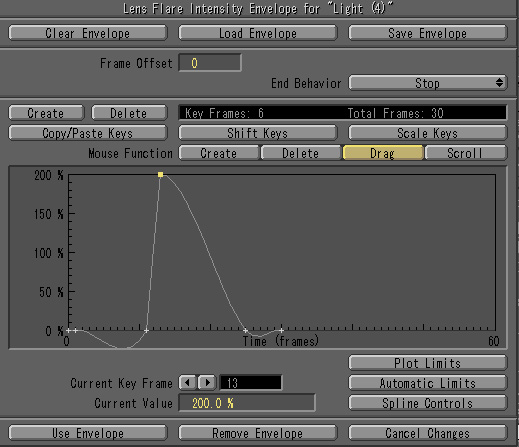
ここで少し注意があります。先ほどのディゾルブ作業とはエンベロープのグラフが異なる事を間違えないようにしてください
。
先ほどと同じように、”1・11・13・25・30”にキーフレームを作成し、13フレームを200%ぐらいに設定してやりましょう。以下のようなグラフになります。
次に、このレンズフレアのエンベロープをライトの方にも同じように設定します。
"Save Envelope”で 、このエンベロープを保存します。”Use Envelope”を押してパネルを閉じます。
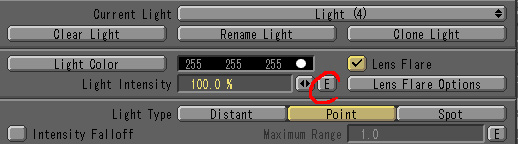
ライトパネルに戻り、”Light Intensity”のエンベロープを開いて、”Road
Envelope”から、先ほど保存した エンベロープのデータを読み込みます。
せっかく作成したシーンファイルです。きちんと保存しておきましょう 。
レンダリングしたものが次のものです 。
|
